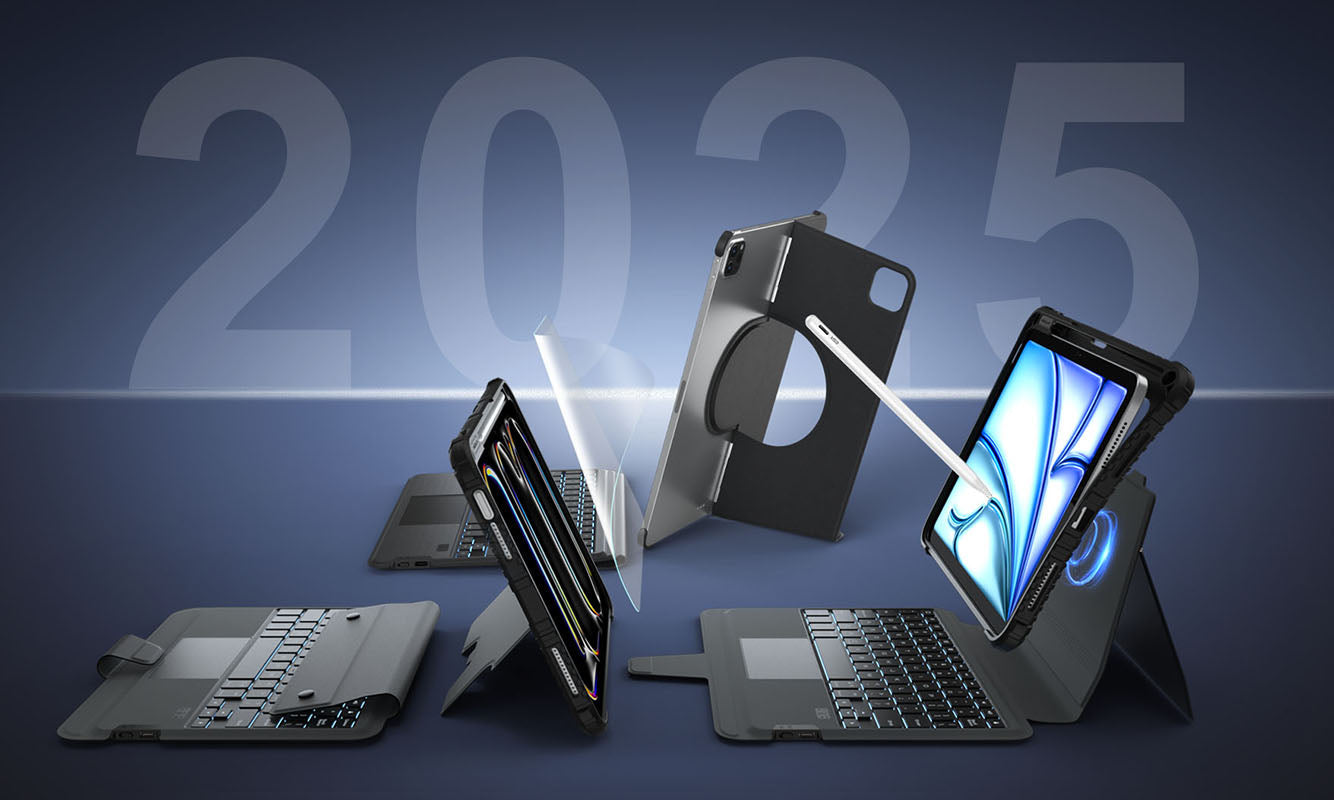
 เคส iPad Pro/Air
 เคส Galaxy Tab
 คีย์บอร์ดแม่เหล็กสำหรับ iPad
 เคส Xiaomi Pad
 อุปกรณ์เสริมแท็บเล็ต
 ไอโฟน 17 ซีรีส์
 ไอโฟน 16 ซีรีส์
 iPhone 15 ซีรีส์
 iPhone 14 Series
 iPhone 13 Series
 ไอโฟน 12 ซีรีส์
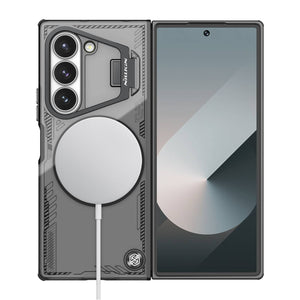 Galaxy Z Fold & Flip Series
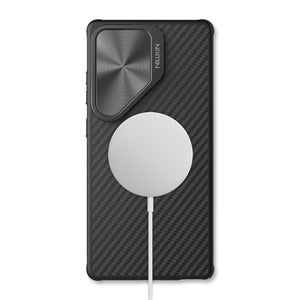 กาแลคซี่ ซีรีส์ S25
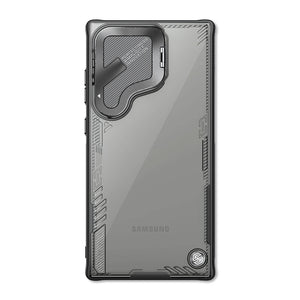 กาแลคซี่ ซีรีส์ S24
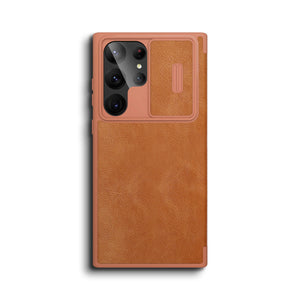 กาแลคซี่ ซีรีส์ S23
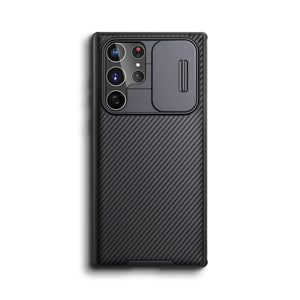 กาแลคซี่ ซีรีส์ S22
 Google Pixel ซีรีส์ 10
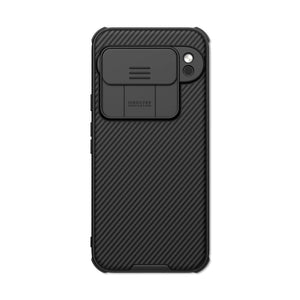 Google Pixel 9 Series
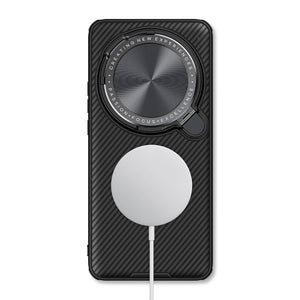 Xiaomi Series
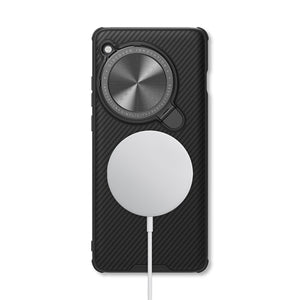 วันพลัส ซีรีส์
 Oppo ซีรีส์
 วีโว ซีรีส์
 หัวเว่ย ออเนอร์ ซีรีส์
 ซีรีส์ Nothing
 ไอโฟน ซีรีส์
 Samsung Galaxy Series
 วันพลัส ซีรีส์
 Google Series
 Xiaomi Series
 OPPO ซีรีส์
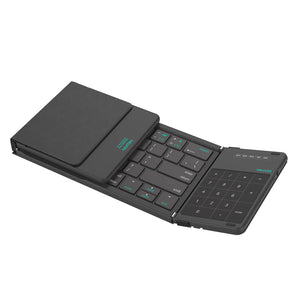 คีย์บอร์ดพับได้
 ลำโพง
ลำโพง
 แล็ปท็อป
 สุขภาพ
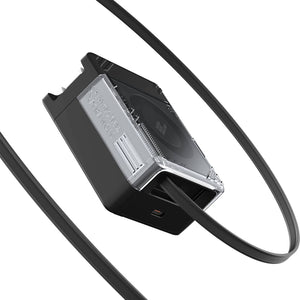 ที่ชาร์จ GaN IceCore 65W
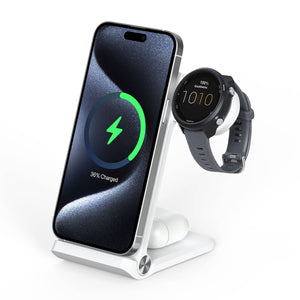 ที่ชาร์จและสายเคเบิล
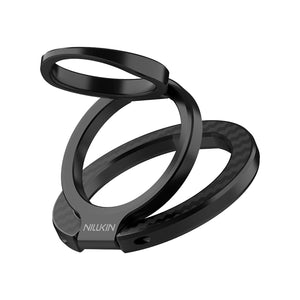 ที่วางโทรศัพท์และแท่นยึด
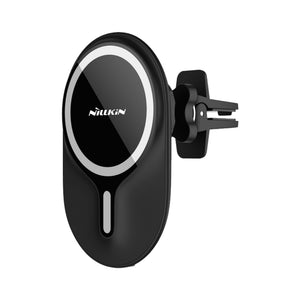 ที่ชาร์จรถยนต์
 โปรโมชั่นปีใหม่🔥
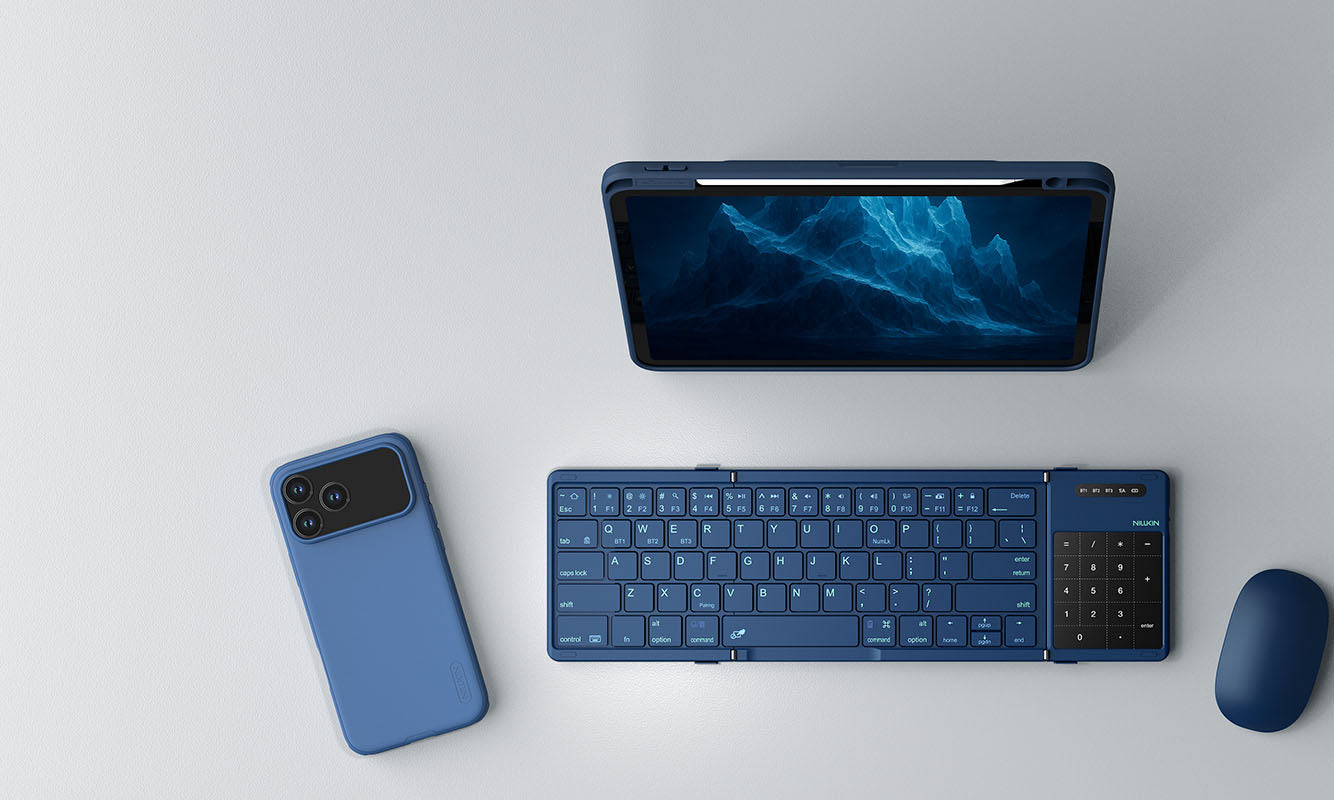
พบปัญหาเกี่ยวกับการเชื่อมต่อ, ทัชแพด, การชาร์จ หรือปุ่มลัดใช่ไหม? ไม่ต้องกังวล — คู่มือนี้ครอบคลุมคำถามที่พบบ่อยที่สุดและวิธีแก้ไขที่นำไปใช้ได้จริง เพื่อช่วยให้คุณใช้งานคีย์บอร์ด Cube Pocket ได้อย่างเต็มประสิทธิภาพ
สิ่งที่คุณจะได้เรียนรู้
- ปัญหาการเชื่อมต่อ Bluetooth
- ทัชแพดไม่ตอบสนอง
- การแก้ไขปัญหาการชาร์จและแบตเตอรี่
- การแก้ไขปุ่มลัดและปุ่มฟังก์ชัน
- การดูแลและปกป้องคีย์บอร์ด
- ปรับแต่งคีย์บอร์ด Cube Pocket ในแบบของคุณ
อ่านต่อแล้วคุณจะรู้วิธีแก้ปัญหาทั่วไปอย่างชัดเจน และใช้งานคีย์บอร์ด Cube Pocket ได้อย่างคุ้มค่าที่สุด
ปัญหาการเชื่อมต่อ Bluetooth
เคล็ดลับด่วนก่อนเริ่ม:
สำหรับการเชื่อมต่อครั้งแรก ให้กด Fn + C เพื่อเข้าสู่โหมดจับคู่ เมื่อจับคู่แล้ว คุณสามารถสลับอุปกรณ์ในภายหลังได้โดยไม่ต้องจับคู่ใหม่
ประสิทธิภาพ Bluetooth ที่ราบรื่นคือหัวใจสำคัญของการทำงานที่ไม่สะดุด หากคีย์บอร์ดของคุณมีปัญหาการเชื่อมต่อหรือดูเหมือนไม่เสถียร นี่คือวิธีแก้ไข:
วิธีแก้ไขทีละขั้นตอน
-
เชื่อมต่อไม่ได้?
กด Fn + R ค้างไว้ 3 วินาทีเพื่อรีเซ็ตคีย์บอร์ด ไฟ Bluetooth จะกะพริบเพื่อแสดงว่ามีการรีเซ็ต จากนั้นกด Fn + C เพื่อจับคู่ใหม่อีกครั้ง -
Windows Desktop เชื่อมต่อไม่ได้?
อัปเดตไดรเวอร์ Bluetooth ของคุณผ่าน Device Manager → Bluetooth adapters → Update driver. -
ไม่สามารถสลับระหว่าง BT1 / BT2 / BT3 ได้?
แต่ละช่องสัญญาณจะจัดเก็บอุปกรณ์ที่จับคู่ไว้หนึ่งเครื่อง กด Fn + R ค้างไว้ 3 วินาทีเพื่อล้างการเชื่อมต่อที่บันทึกไว้ จากนั้นจึงจับคู่อุปกรณ์ของคุณใหม่
เมื่อจับคู่แล้ว เพียงกดปุ่มลัด BT1 / BT2 / BT3 ที่เกี่ยวข้องเพื่อสลับใช้งานได้ทันที -
รักษาประสิทธิภาพ Bluetooth ให้เสถียร
เพื่อให้การเชื่อมต่อราบรื่นและเชื่อถือได้ ควรวางอุปกรณ์ของคุณให้อยู่ในระยะ 10 เมตรจากคีย์บอร์ด หลีกเลี่ยงการรบกวนจากวัตถุโลหะหรืออุปกรณ์ไร้สายอื่นๆ และตรวจสอบให้แน่ใจว่าแบตเตอรี่คีย์บอร์ดมีไฟเพียงพอ
การปฏิบัติตามเคล็ดลับเหล่านี้จะช่วยให้คุณสนุกกับการพิมพ์ที่ราบรื่นในทุกอุปกรณ์ของคุณ
ทัชแพดไม่ตอบสนอง
หากทัชแพดไม่ตอบสนองต่อการแตะครั้งเดียว ให้ปรับการตั้งค่าระบบของคุณ:
- iPhone: การตั้งค่า → การช่วยการเข้าถึง → สัมผัส → AssistiveTouch → เปิด
- iPad: การตั้งค่า → ทั่วไป → แทร็คแพด → แตะเพื่อคลิก → เปิด
เมื่อเปิดใช้งานแล้ว ทัชแพดของ Cube Pocket จะทำงานเหมือนกับของแล็ปท็อป — ราบรื่นและใช้งานง่าย
การแก้ไขปัญหาการชาร์จและแบตเตอรี่
ลองทำตามขั้นตอนต่อไปนี้:
- ใช้อะแดปเตอร์ที่รองรับเอาต์พุต 5V/1A
- หากคุณใช้อะแดปเตอร์ 5V/1A แล้วแต่คีย์บอร์ดยังไม่ชาร์จ ให้ลองเปลี่ยนสายชาร์จเส้นอื่น
การชาร์จอย่างสม่ำเสมอช่วยรักษาประสิทธิภาพของแบตเตอรี่และทำให้คีย์บอร์ดของคุณทำงานได้อย่างเต็มที่
การแก้ไขปุ่มลัดและปุ่มฟังก์ชัน
ปุ่มลัดบางปุ่ม (เช่น Ctrl + Alt + Delete) อาจทำงานแตกต่างกันไปในแต่ละระบบ
ติดต่อฝ่ายสนับสนุนของ Nillkin เพื่อขอรับการอัปเดตเฟิร์มแวร์ล่าสุด เพื่อกู้คืนความเข้ากันได้ของปุ่มฟังก์ชันอย่างเต็มรูปแบบ
การดูแลและปกป้องคีย์บอร์ด
- หลีกเลี่ยงความชื้นและสภาพแวดล้อมที่เปียกชื้น
- อย่าให้เครื่องสัมผัสกับอุณหภูมิที่สูงเกินไป
- เก็บให้พ้นจากแสงแดดโดยตรง
- อยู่ห่างจากเปลวไฟหรือแหล่งความร้อน
- ใช้งานอย่างเบามือและชาร์จไฟเป็นประจำ
ปรับแต่งคีย์บอร์ด Cube Pocket ในแบบของคุณ
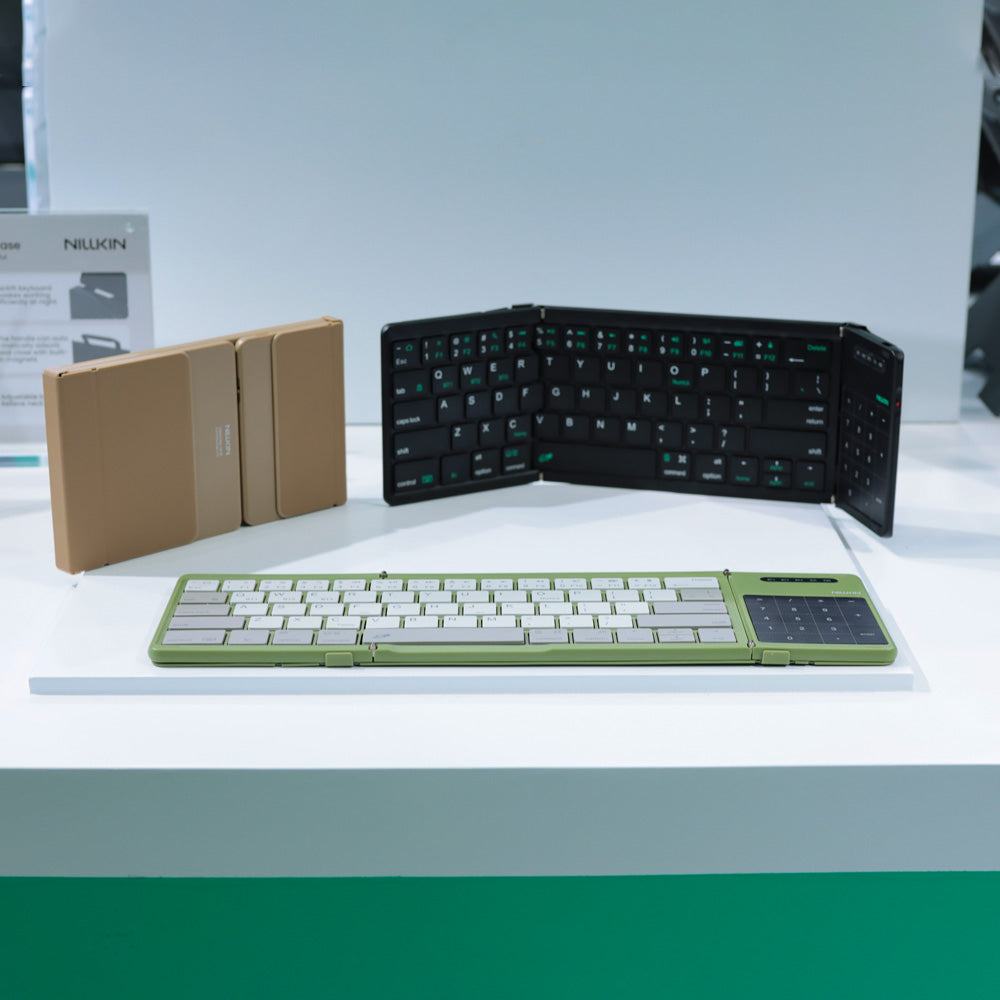
คีย์บอร์ด Cube Pocket ได้รับการออกแบบมาเพื่อให้เข้ากับทั้งขั้นตอนการทำงานและสไตล์ส่วนตัวของคุณ ก่อนหน้านี้ คุณสามารถเลือกได้จากสี Jet Black, Forest Green, Desert Khaki และรูปแบบแป้นพิมพ์ภาษาอังกฤษ (US)
เรารับฟังความคิดเห็นของคุณ! ตอนนี้เรากำลังเพิ่มตัวเลือกให้คุณมากขึ้นเพื่อให้เข้ากับพื้นที่ทำงานของคุณ — Aurora Blue และ Dusk Gray ได้ถูกเพิ่มเข้ามาเป็นตัวเลือกสีใหม่ พร้อมกับรูปแบบภาษาเพิ่มเติม — เยอรมัน, สเปน, และ อาหรับ — เพื่อให้คุณพิมพ์ได้อย่างสะดวกสบายในภาษาที่เหมาะกับคุณที่สุด
การอัปเดตเหล่านี้ทำให้การปรับแต่งคีย์บอร์ด Cube Pocket ของคุณง่ายกว่าที่เคย พร้อมเพลิดเพลินไปกับประสบการณ์การพิมพ์ที่ราบรื่น
ยังต้องการความช่วยเหลือใช่ไหม?
ทีมสนับสนุนของเราพร้อมช่วยเหลือเสมอ ความคิดเห็นของคุณช่วยให้เราพัฒนาทุกการอัปเดตให้ดียิ่งขึ้น
[ติดต่อฝ่ายสนับสนุน Nillkin]
[สำรวจซีรีส์คีย์บอร์ด Cube Pocket]