 iPad Pro/Air 케이스
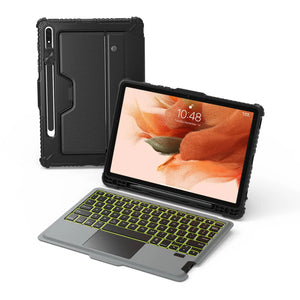 갤럭시 탭 케이스
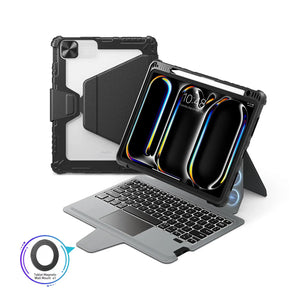 자석식 아이패드 키보드
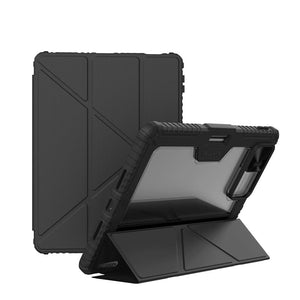 샤오미 패드 케이스
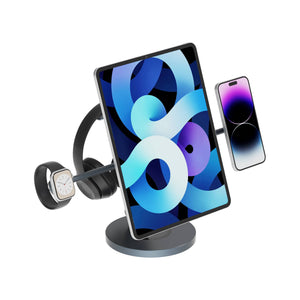 태블릿 액세서리
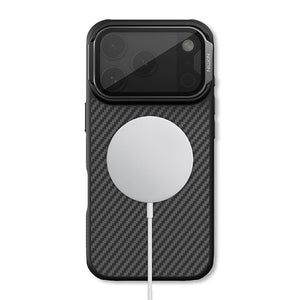 iPhone 17 시리즈
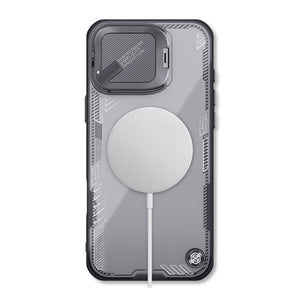 iPhone 16 시리즈
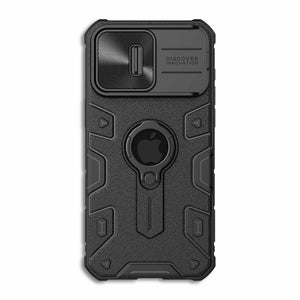 아이폰 15 시리즈
 아이폰 14 시리즈
 아이폰 13 시리즈
 아이폰 12 시리즈
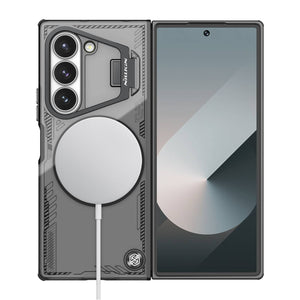 갤럭시 Z 폴드 & 플립 시리즈
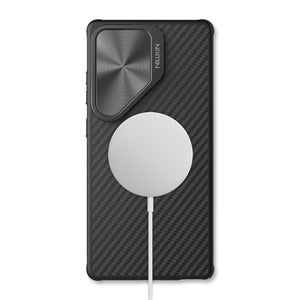 갤럭시 S25 시리즈
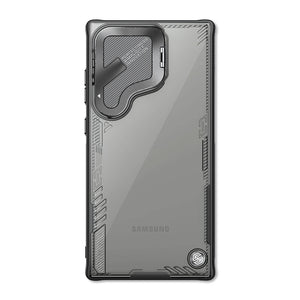 갤럭시 S24 시리즈
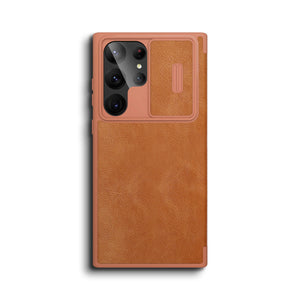 갤럭시 S23 시리즈
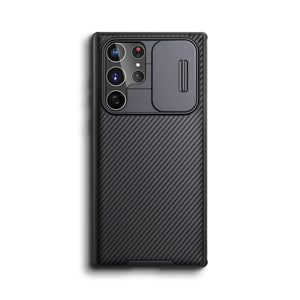 갤럭시 S22 시리즈
 구글 픽셀 10 시리즈
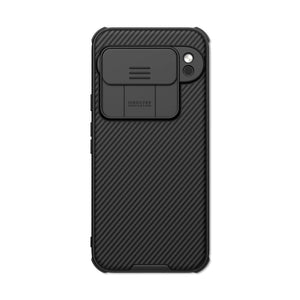 구글 픽셀 9 시리즈
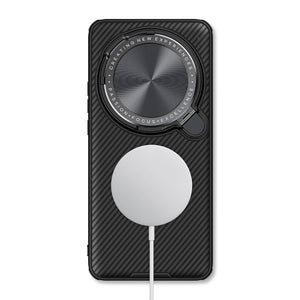 샤오미 시리즈
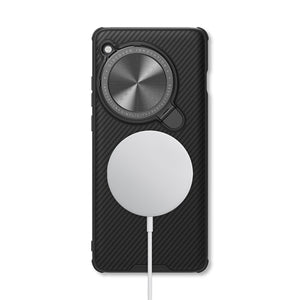 원플러스 시리즈
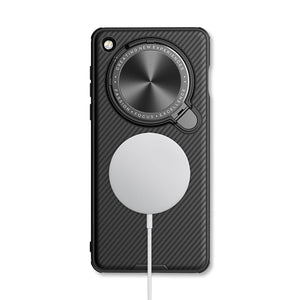 오포 시리즈
 비보 시리즈
 화웨이 Honor 시리즈
 Nothing 시리즈
 iPhone 시리즈
 삼성 갤럭시 시리즈
 원플러스 시리즈
 구글 시리즈
 샤오미 시리즈
 OPPO 시리즈
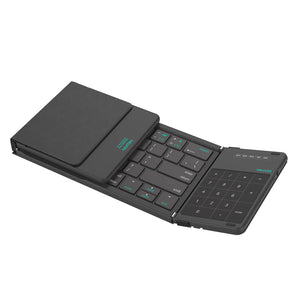 접이식 키보드
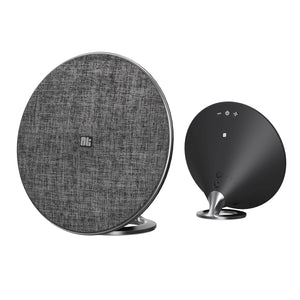 스피커
스피커
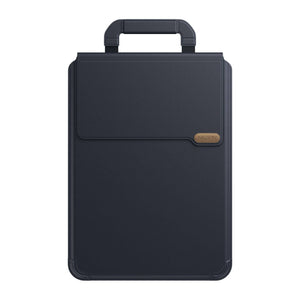 노트북
노트북
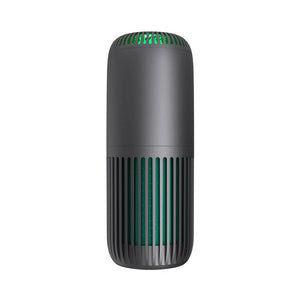 건강
건강
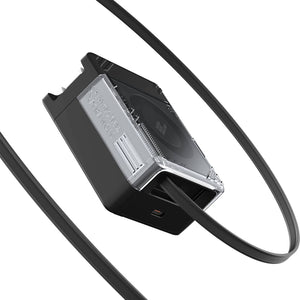 IceCore 65W GaN 충전기
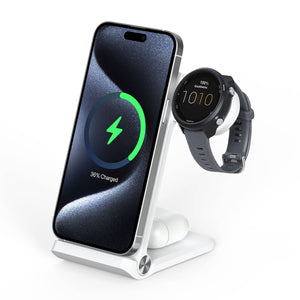 충전기 및 케이블
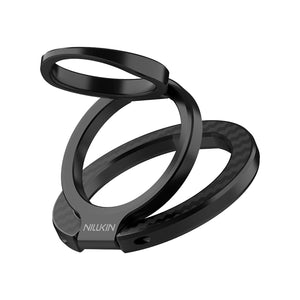 휴대폰 스탠드 및 거치대
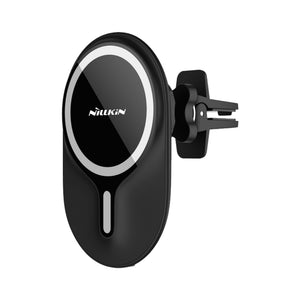 차량 충전
차량 충전
 Black Friday Deals🔥
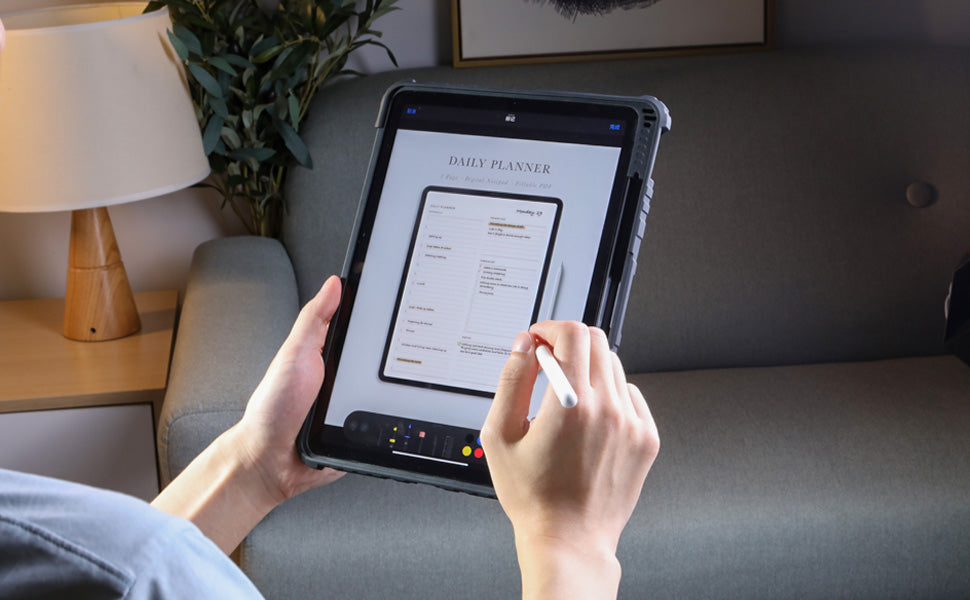
아이패드는 기술과 상호 작용하는 방식을 혁신한 다재다능하고 강력한 장치입니다. 많은 사람들이 웹 브라우징, 이메일 확인, 비디오 시청과 같은 기본 작업에 사용하지만, 숨겨진 기능과 기능이 많아 아이패드 경험을 완전히 새로운 수준으로 끌어올릴 수 있습니다. 이 블로그 포스트에서는 몇 가지 잘 알려지지 않은 기능을 탐색하고 아이패드를 최대한 활용하는 방법을 안내해 드리겠습니다.
분할 뷰 멀티태스킹
아이패드의 가장 인상적인 기능 중 하나는 멀티태스킹 기능입니다. 분할 뷰를 사용하면 두 개의 앱을 옆으로 열어 두고 문서 작업을 하면서 웹페이지를 참조하거나 친구와 채팅할 수 있습니다. 분할 뷰를 활성화하려면 화면 하단에서 위로 스와이프하여 독을 열고 앱 아이콘을 화면의 왼쪽이나 오른쪽 가장자리로 드래그하면 됩니다.
슬라이드 오버는 현재 앱 위에 떠 있는 두 번째 앱을 열 수 있는 편리한 기능입니다. 화면 오른쪽 가장자리에서 안쪽으로 스와이프하여 슬라이드 오버 메뉴에 액세스하고 사용하려는 앱을 선택하면 됩니다. 이는 주요 작업을 방해하지 않고 정보를 빠르게 확인하거나 메모를 작성하는 데 이상적입니다.
사용자 정의 가능한 컨트롤 센터
아이패드의 컨트롤 센터는 필수 설정과 기능에 빠르게 액세스할 수 있게 해줍니다. 그러나 컨트롤 센터를 원하는 대로 사용자 정의할 수 있다는 사실을 알고 계셨나요? "설정" > "컨트롤 센터" > "컨트롤 사용자 지정"으로 이동하여 화면 녹화, 다크 모드 등의 기능에 대한 바로 가기를 추가하거나 제거할 수 있습니다. 컨트롤 센터를 개인 취향에 맞게 사용자 정의하여 필요한 모든 제어를 손끝에 두세요.
즉시 마크업 및 편집
마크업 기능을 사용하면 아이패드에서 이미지, 스크린샷 및 PDF를 직접 주석 및 편집할 수 있습니다. 스크린샷을 찍거나 이미지 또는 PDF를 열고 나면 화면 하단 모서리에 나타나는 썸네일을 탭하면 마크업 툴바가 열립니다. 여기서 Apple Pencil이나 손가락을 사용하여 그리기, 텍스트 추가, 강조 표시 또는 문서에 서명할 수 있습니다.
숨겨진 트랙패드 모드
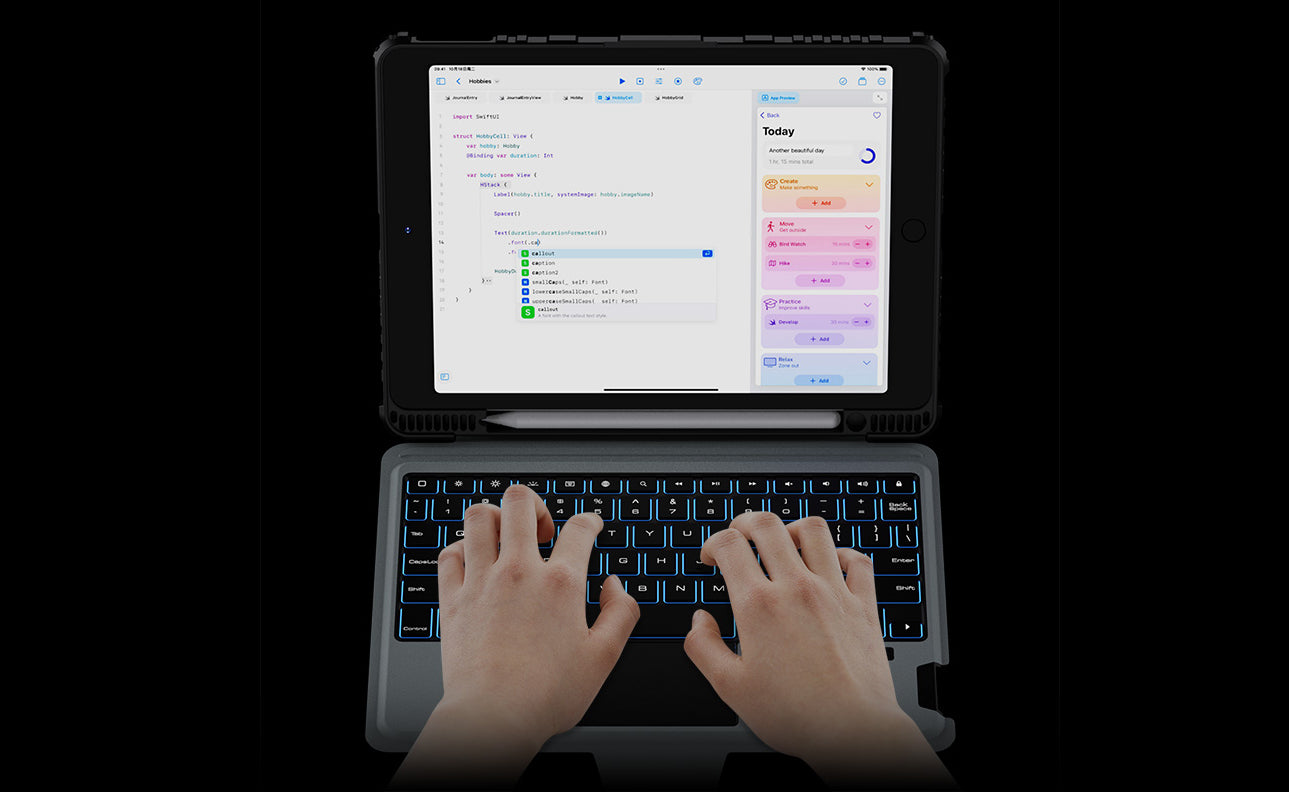
숨겨진 트랙패드 모드를 사용하면 아이패드의 가상 키보드에서 타이핑이 더 쉬워집니다. 스페이스바를 누르고 누르고 있으면 키보드가 트랙패드로 변환되어 텍스트 내에서 커서를 더 정확하게 이동할 수 있습니다. 특히 긴 문서나 이메일을 편집할 때 특히 유용합니다.
오프라인 읽기를 위한 Safari 읽기 목록 사용
열렬한 독자들을 위해 Safari의 읽기 목록은 훌륭한 기능입니다. 흥미로운 기사를 발견했지만 즉시 읽을 시간이 없는 경우 나중에 오프라인으로 액세스할 수 있도록 읽기 목록에 저장할 수 있습니다. 페이지의 공유 버튼을 탭하고 "읽기 목록에 추가"를 선택하면 됩니다.
결론
이것은 아이패드의 몇 가지 숨겨진 기능 중 일부에 불과합니다. 장치를 탐색하고 실험해보는 시간을 가져보면 표면 이상의 놀라운 기능을 발견할 것입니다. 더 많이 발견할수록 아이패드가 생산성, 창의성 및 엔터테인먼트를 위한 강력한 도구로서의 참된 잠재력을 깨닫게 될 것입니다. 즐거운 탐험되세요!